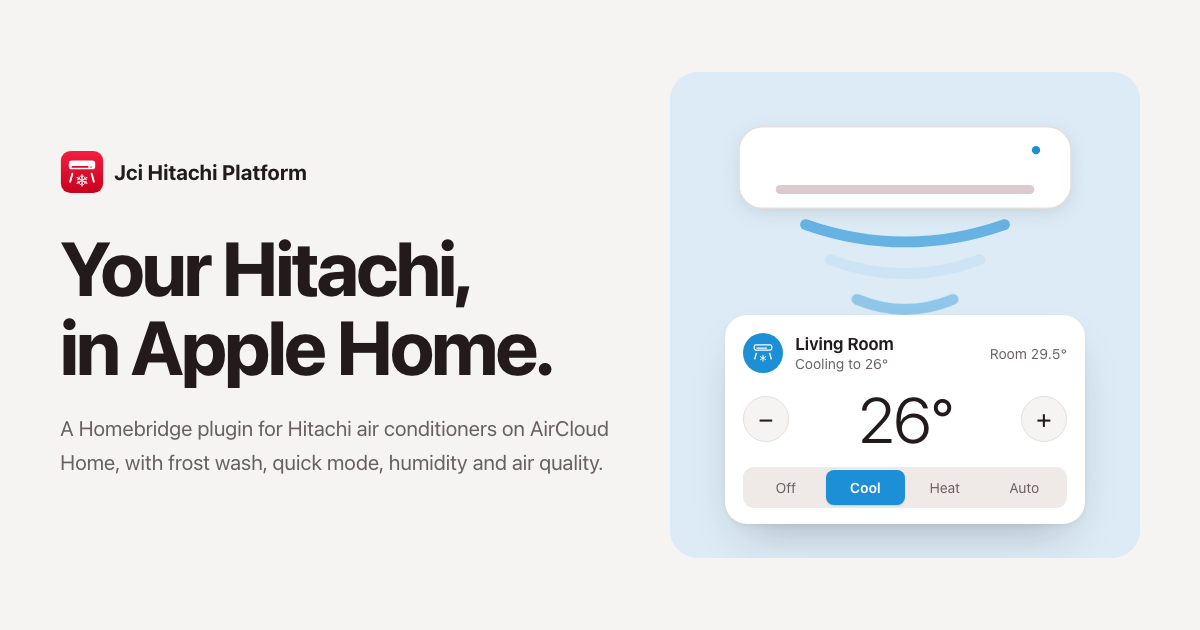
家裡的燈、插座和感應器都已經在 Apple「家庭」App 裡,日立冷氣卻還得打開 AirCloud Home App 才能控制——如果你也是這樣,Jci Hitachi Platform 就是為這件事寫的。它是我維護的 Homebridge 外掛,用你的 AirCloud Home 帳號登入日立的雲端,把每台冷氣放進「家庭」App,可以用 Siri、場景和自動化控制,也支援凍結洗淨、快速運轉、濕度與空氣品質。
它怎麼連到冷氣
日立的 Wi-Fi 冷氣是透過 AirCloud Home 雲端控制的,所以這個外掛的做法和 App 一樣:在 Homebridge 上用你的帳號登入雲端,再把帳號裡的冷氣轉成 HomeKit 配件。你在「家庭」App 裡的每個操作,都會經由 Homebridge 和雲端送到冷氣。
「家庭」App 透過 Homebridge 與雲端控制冷氣。
反方向的同步也是即時的。雲端會透過 MQTT 把狀態變化推送到 Homebridge,所以用遙控器或 AirCloud Home App 調整之後,幾秒內就會反映在「家庭」App;外掛另外每 60 秒輪詢一次,作為推送之外的備援。
雲端偶爾會維護,網路也可能中斷。這時外掛會持續重試,間隔逐步拉長但有上限,等服務恢復就自己連回來,不需要重新啟動 Homebridge。
在「家庭」App 裡會看到什麼
每台冷氣在「家庭」App 裡是一個配件,外掛能控制的功能都收在裡面:冷氣本身的開關、模式、溫度與風速,三個感應器,以及用主帳號登入時才有的三個開關。
示意圖:一台冷氣包含的控制項與感應器。
模式、溫度與風速
- 模式:「家庭」App 可以設定自動、冷氣和暖氣。除濕與送風仍可用遙控器或 AirCloud Home App 切換,外掛會以最接近的 HomeKit 狀態顯示。
- 溫度:可調範圍取自機器本身的回報(常見是 16–32 °C),每次 1 度,所以「家庭」App 只會提供這台冷氣實際支援的溫度。
- 風速:對應到風速滑桿的七段,依序是自動、靜音、弱、中、強、急速、超急速。
- 目前是在製冷、製熱還是閒置,是比較室內溫度與目前模式的設定溫度推算出來的。
濕度與空氣品質
冷氣本身會回報室內的相對濕度和 PM2.5 讀數,外掛把它們做成濕度感應器與空氣品質感應器。空氣品質的等級由 PM2.5 數值換算,原始的 PM2.5 濃度也會一起提供。
Siri、場景與自動化
冷氣進了「家庭」App 之後,就和其他配件一樣:可以請 Siri 開冷氣、把它加進場景,或設定自動化,在到家前先讓臥室涼下來。
凍結洗淨,不用再記著
有凍結洗淨功能的日立冷氣,會讓熱交換器結霜再融化,把灰塵沖掉,並在該洗淨時提醒你。外掛把這個提醒做成「凍結洗淨通知」感應器:機器提示需要洗淨時它就會觸發,「家庭」App 便能通知你。HomeKit 沒有「需要清潔」這類專用的感應器類型,所以它在「家庭」App 裡是以漏水感應器的形式出現。
另外還有兩個開關:「凍結洗淨」可以手動開始洗淨,也會顯示洗淨是否正在進行;「快速運轉」則用來切換快速運轉。
自動凍結洗淨
1.5 版加入的「自動凍結洗淨」更進一步,連提醒都不必理會。打開某台冷氣的這個開關後,外掛會留意它什麼時候被關掉——不論是用「家庭」App、遙控器還是 AirCloud Home App——五分鐘後再檢查一次,條件都符合就自動開始洗淨。
自動凍結洗淨:關機五分鐘後,條件都成立才洗淨。
五分鐘內把冷氣再打開,或把「自動凍結洗淨」關掉,這次洗淨就會取消。每台冷氣有自己的開關,哪幾台要自動洗淨由你決定;開關狀態會各自保存,Homebridge 重新啟動後依然保留,不過重新啟動當下正在等待的那次洗淨不會接續執行。
外掛設定「進階」裡的 autoCleanWhenPowerOff 選項,決定這些開關第一次出現時是否開啟;之後就一律以「家庭」App 裡的開關為準。
autoCleanWhenPowerOff 也不會生效,啟動時記錄裡會留下一則警告。支援哪些裝置
- 在 AirCloud Home App 註冊的日立冷氣,單機與一對多都支援。帳號裡支援的冷氣會自動出現,不需要一台一台設定。
- 同一個帳號下的除濕機與空氣清淨機會出現在裝置清單,但還不會加入 HomeKit。
- 不支援 AirCloud Go:那是日立另一個 App,使用不同的雲端服務,只註冊在那裡的冷氣不會出現在這個外掛。
冷氣要先在 AirCloud Home App 裡註冊、能正常使用,外掛才看得到它。從帳號移除的裝置,會在 Homebridge 重新啟動後從「家庭」App 消失。
用主帳號還是分享帳號
我建議另外建立一個帳號給 Homebridge,再從主帳號把冷氣分享過去。過去同一個帳號在多個裝置上登入,常會有其中一邊被登出的情況,分開帳號比較穩定。代價是前面提到的三個開關只有主帳號才有:需要快速運轉和凍結洗淨的話,就讓外掛用主帳號登入;用不到的話,分享帳號是比較穩的選擇。
安裝與設定
需要 Homebridge 1.6 以上(支援 2.x),以及 Node.js 18、20、22 或 24。外掛已通過 Homebridge 官方驗證(Verified by Homebridge),在 Homebridge UI 裡就能完成安裝:
- 安裝外掛:在 Homebridge UI 開啟外掛頁面,搜尋 Jci Hitachi Platform 並安裝。
- 登入帳號:開啟外掛設定,輸入 AirCloud Home 的 Email 和密碼。裝置清單會列出帳號裡的每台冷氣;不想加入 HomeKit 的,勾選「略過」後按「儲存」。設定頁會記住登入權杖,之後再打開裝置清單不必重新登入。
- 重新啟動 Homebridge:冷氣會出現在「家庭」App,就在你原本使用的橋接器上。
不用 Homebridge UI 的話,也可以用 npm 手動安裝:
npm install -g homebridge-jci-hitachi-platform
習慣直接編輯 config.json 的話,設定長這樣:
{
  "platforms": [
    {
      "platform": "JciHitachi Platform",
      "name": "JciHitachi Platform",
      "email": "mail@example.com",
      "password": "********",
      "ignoredDevices": [],
      "autoCleanWhenPowerOff": false,
      "debugMode": false
    }
  ]
}
platform 保持原樣,name 會顯示在 Homebridge 記錄裡,email 和 password 是 AirCloud Home 的帳號密碼。ignoredDevices 是不想加入 HomeKit 的裝置 ThingName,用設定頁的裝置清單勾選最方便,改完記得重新啟動 Homebridge。完整的設定說明在 GitHub 的 README(英文)。
遇到問題時
- 在設定的「進階」裡開啟「除錯模式」,重新啟動外掛後,記錄裡會有更多資訊。若還是無法解決,歡迎到 GitHub 開 issue,並附上除錯資訊。
- 帳號密碼正確卻無法登入時,先用日立的 App 登入一次,確認已經同意最新的使用條款。
- 雲端維護期間,記錄裡會出現連線失敗的訊息;外掛會自動重試,服務恢復後自己連回來,不必重新啟動。
- 如果它影響到整個 Homebridge 的反應速度或穩定性,可以讓它在獨立的子橋接器(child bridge)裡執行。
這個外掛以 Apache-2.0 授權釋出。它的動機來自 qqaatw 的 LibJciHitachi,在釐清 API 的請求與回應格式時也幫了很大的忙,在此致謝。歡迎回報問題、檢視程式碼變更,或直接送 pull request。
相關連結
這個外掛免費、沒有廣告,也沒有付費版;如果它讓你家更舒適,歡迎請我喝杯珍奶(直接刷卡,不需要 PayPal 帳號),或用 PayPal 贊助。
Hitachi(日立)是 Hitachi, Ltd. 的商標;AirCloud Home 與 AirCloud Go 為其各自所有者的商標;Apple Home(家庭)與 HomeKit 是 Apple Inc. 的商標。本外掛為非官方專案,與上述公司無關,也未獲其背書。
留言
張貼留言