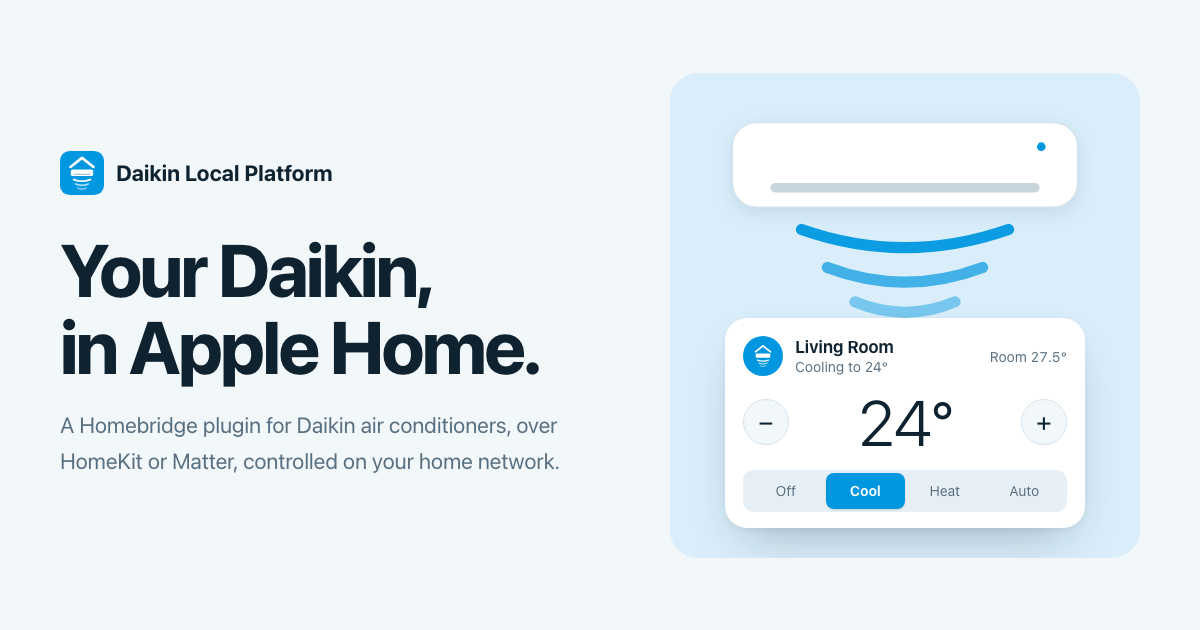
家裡的大金冷氣只要有 Wi-Fi 模組,就有機會放進 Apple 的「家庭」App:請 Siri 開冷氣、把它排進場景和自動化,或在到家前先讓臥室涼下來。Daikin Local Platform 是我維護的 Homebridge 外掛,透過 HomeKit 或 Matter 把大金冷氣接進「家庭」App。它在家裡的網路上直接和每台冷氣溝通,中間不經過雲端,也不需要大金帳號。
直接連到冷氣,全在你家網路裡
外掛的做法很單純:Homebridge 執行這個外掛,外掛透過每台冷氣 Wi-Fi 模組的本機介面讀取狀態、送出指令,再以 HomeKit 或 Matter 把冷氣交給「家庭」App。外掛和冷氣之間的溝通都在家裡的網路上,不需要大金帳號;網際網路斷線時,冷氣照樣能操作。
大金的 Wi-Fi 模組不只一種通訊協定,外掛會依 IP 位址自動偵測每台冷氣用的是哪一種,不需要額外設定。唯一的前提是冷氣已經設定好,並連上家裡的網路。
外掛在家裡的網路上直接連到每台冷氣的 Wi-Fi 模組,不經過大金的雲端。
在「家庭」App 裡能做什麼
每台冷氣在「家庭」App 裡顯示為一個冷氣配件,只帶它真正有的控制項。
一台冷氣在「家庭」App 裡的控制項(示意圖)。上下、左右擺風開關是選用的;濕度與室外溫度感應器只在有回報這些數值的機型出現。
- 開關、模式與溫度:只顯示這台冷氣支援的模式,並顯示目前室溫。有些單冷機型(東南亞很常見)的 Wi-Fi 模組仍會回報暖氣,自動偵測看不出來,這時可以在冷氣的編輯表單打開「Cooling only」,把暖氣和自動藏起來。這個選項只會隱藏模式,不會多加。
- 風速:自動、靜音和五段風量,和遙控器一樣。在「家庭」App 把風扇關掉,等於切回自動風速。
- 擺風:擺風葉片可以擺動的機型,冷氣圖塊上會有標準的擺風開關:打開時所有支援的方向一起擺動,關掉時葉片固定。HomeKit 本身沒有四向擺風的選項,所以也可以另外加上上下、左右擺風各自的開關;冷氣不支援的方向不會出現。
- 濕度與室外溫度:有回報這些數值的機型,會多出對應的感應器。
- Siri、場景與自動化:冷氣和其他「家庭」配件一樣,可以用 Siri 控制,也能加進場景和自動化。
- 用你的語言命名:外掛新增的開關和感應器(例如室外溫度、上下擺風)可以用 28 種語言命名,選項和 Homebridge UI 的語言設定相同,預設跟著 Homebridge UI 的顯示語言。你在「家庭」App 改過的名稱不會被動到。
有一點值得先知道:大金冷氣在「自動」模式下只有一個目標溫度,「家庭」App 會把它顯示成目標溫度上下各 1 °C 的範圍。拖動範圍的任一端都會移動目標溫度,冷氣仍維持在自動模式。
改用 Matter,連用電量一起看(Beta)
從 2.0.0 版開始,每台冷氣也可以改用 Matter 加入「家庭」App,控制項和 HomeKit 相同。換過去的主要理由是用電量:「家庭」App(iOS 27 以上)只從 Matter 配件讀取用電資料,所以 Wi-Fi 模組有電力量測的機型(較新、使用 dsiot 介面的機型)改用 Matter 後,會出現在「能源」畫面,顯示即時功率和累計用電量,全家總計和個別冷氣都看得到。累計用電量根據冷氣自己的每日與每月紀錄計算,並存在 Homebridge 裡,所以數字不會倒退。
HomeKit 與 Matter 的差異:控制項相同,不同的是配件在「家庭」App 裡的呈現方式,以及能不能看到用電量。
改用 Matter 之後,「家庭」App 會把冷氣顯示為恆溫器;風扇、濕度和室外溫度感應器各自成為獨立的配件,以冷氣的名稱命名,因為「家庭」App 會忽略 Matter 配件裡各個圖塊的名稱。Matter 也沒有「家庭」App 會顯示的擺風控制,所以擺風改成選用的「Matter swing switch」:多一個開關配件,一次切換所有擺風方向。「家庭」App 會把它顯示成插座,可以自行改成別的顯示方式。上下、左右各自的擺風開關則只有 HomeKit 有。
三個步驟搬移現有設定
房間、場景和自動化存在「家庭」App 自己的資料庫裡,無法從 HomeKit 帶過去,所以搬移期間新舊配件會同時存在,讓你從容地重新設定:
- 開始搬移:在外掛設定的 Matter 區塊選擇「Start migration for all units」,並重新啟動 Homebridge。每台冷氣會出現兩次,原本的 HomeKit 配件照常運作。
- 配對 Matter 橋接器:用設定頁顯示的代碼把它加入「家庭」App(同一個橋接器上的冷氣共用一組代碼),替每台冷氣指定房間,再重建用到它的場景和自動化。
- 完成搬移:選擇「Finish migration」並重新啟動,HomeKit 那份配件就會移除。
改變主意了?任何時候都可以用「Back to HomeKit」一次把所有冷氣移回 HomeKit。還在搬移中的冷氣會保留原本的 HomeKit 配件,連同它的房間和自動化;最後再把空掉的 Matter 橋接器從「家庭」App 移除即可。
如果是全新安裝,外掛設定一開始就會問要用 HomeKit(HAP)還是 Matter 連接,之後加入的冷氣都照這個選擇,每台仍可在編輯表單裡個別調整。Matter 必須在外掛所在的橋接器上開啟:外掛以子橋接器執行時(Homebridge UI 的預設),外掛設定會自動處理,等所有冷氣都改用 Matter 後還會關掉 HomeKit,只剩一組代碼要配對;如果外掛跑在主橋接器上,就要自己到 Homebridge 設定開啟 Matter,沒開的話外掛設定會顯示警告。
支援哪些大金 Wi-Fi 模組
外掛支援大金可在本機控制的 Wi-Fi 模組,目前分成四類。你只要輸入 IP 位址,或從網路掃描結果中挑選,協定由外掛自動判斷:
- 較新的 Wi-Fi 模組:韌體 2.8.0 以上,包括外接模組和冷氣內建的 Wi-Fi。不過不是每個新模組都能在本機控制,見下方的說明。
- BRP069 世代模組:和 Home Assistant 的大金整合支援的是同一批裝置,也包含同時期內建 Wi-Fi 的機型。
- AirBase(BRP15B61):澳洲吊隱式系統常見的模組,目前還不支援分區控制。
- 加密的 BRP072C 模組:像是美國的 BRP072C42,需要輸入模組貼紙上的 13 位數金鑰。
想先確認自家冷氣是哪一種:舊款模組打開 http://<IP>/common/basic_info 會回應 ret=OK,…,AirBase 模組則是在 /skyfi/common/basic_info 回應;較新的模組使用 /dsiot/multireq 介面。使用密碼的 SkyFi 模組目前還不支援。
不支援:只能走雲端的機型。大金最新一代的模組完全無法在本機控制,包括歐洲的 BRP069C4x/C8x,以及美國 ATMOSPHERA(FTXM-W)的內建 Wi-Fi,也就是用 Daikin Comfort Control App 設定的那些。它們只能透過大金的雲端操作,一旦擋掉冷氣的對外連線,就算在同一個網路裡,連官方 App 也無法使用,任何本機外掛都控制不了。替代方案是接在室內機維修序列埠上的 ESP32-Faikin 控制板,或紅外線遙控器。完整的調查過程在 issue #17。
安裝與設定
需要 Homebridge 2.4 以上與 Node.js 22 以上。還在用 Homebridge 1.x 的話,可以繼續使用外掛 1.5.1 版(沒有 Matter 功能)。設定只要幾分鐘:
- 安裝外掛:在 Homebridge UI 的外掛頁面搜尋 Daikin Local Platform,按下安裝。
- 加入冷氣:開啟外掛設定,網路掃描會列出找到的大金冷氣,點一下就能加入。加密的 BRP072C 模組會標上鎖頭,加入時編輯表單會直接打開,讓你輸入 13 位數金鑰。
- 連接 Apple「家庭」:選擇 HomeKit 或 Matter,重新啟動 Homebridge,再用顯示的代碼把橋接器加入「家庭」App。
網路掃描用的是 UDP 廣播,跨不了子網路,也出不了 Docker 的 bridge 網路。遇到這種情況,可以改用 host 網路模式,或手動輸入 IP;需要金鑰的機型記得在編輯表單勾選「Secure adapter」。
喜歡直接改設定檔的話,最精簡的設定只需要冷氣的 IP 位址:
{
  "platforms": [
    {
      "platform": "Daikin Local Platform",
      "name": "Daikin Local Platform",
      "climateIPs": ["192.168.1.20"]
    }
  ]
}
其他選項,例如 climateKeys(加密模組的金鑰)、climateCoolingOnly、climateSwingSwitches 和 climateMatter,都對應設定畫面上的選項,完整說明在 README。
遇到問題時,先在設定裡打開除錯模式(debugMode)並重新啟動外掛,記錄檔會多出除錯資訊;還是解決不了,歡迎到 GitHub 開 issue,並附上這些資訊。如果外掛影響到整個 Homebridge 的反應速度,可以讓它以獨立的子橋接器執行。
相關連結
- 產品頁(繁體中文版):tasict.github.io/homebridge-daikin-local-platform
- GitHub 原始碼:tasict/homebridge-daikin-local-platform
- npm 套件:homebridge-daikin-local-platform
- 回報問題:GitHub issues
- 我的其他專案:www.ctsite.cc
這個外掛免費、開放原始碼(Apache-2.0),沒有廣告也沒有付費版;如果它讓你家更舒適,歡迎請我喝杯珍奶(直接刷卡,不需要 PayPal 帳號)或用 PayPal 贊助,幫我持續跟上大金的新韌體和 Homebridge 的新版本。
Daikin(大金)是 Daikin Industries, Ltd. 的商標;Apple Home(家庭)與 HomeKit 是 Apple Inc. 的商標;Matter 是 Connectivity Standards Alliance 的商標。本外掛為非官方專案,與上述公司無關,也未獲其背書。
留言
張貼留言