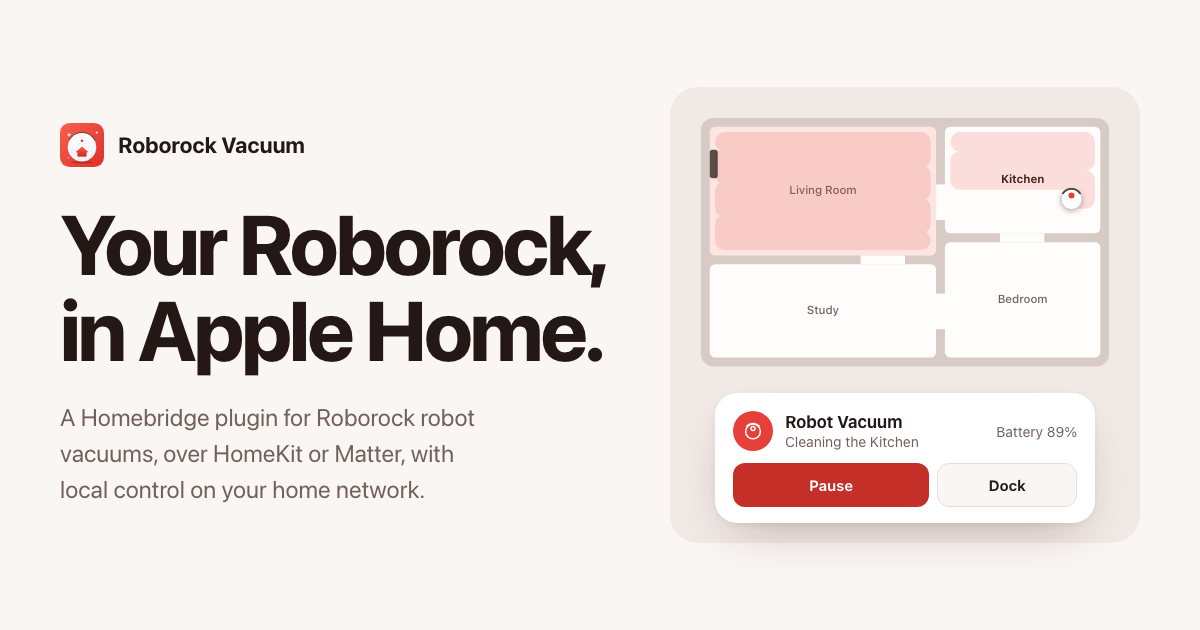
Roborock 掃地機器人平常都在 Roborock App 裡操作。如果家裡其他設備已經放進 Apple「家庭」App,你大概也會希望掃地機器人加入它們:用 Siri 叫它開始打掃、出門時讓自動化啟動它、順手看一眼電量。Roborock Vacuum 是我維護的 Homebridge 外掛,透過 HomeKit 或 Matter 把 Roborock 掃地機器人放進「家庭」App;控制指令走家裡的網路,就算 Roborock 雲端斷線,也能繼續控制。
雲端斷線,照樣能用
Homebridge 負責把裝置橋接進「家庭」App,這個外掛負責和 Roborock 掃地機器人溝通。外掛只在兩件事上需要 Roborock 雲端:登入你的 Roborock 帳號,以及讀取帳號裡的裝置清單。取得裝置清單和每台掃地機器人的本機金鑰之後,開始、停止、回充這些控制指令,都會經由家裡的網路直接送到掃地機器人。
控制指令走家裡的網路;Roborock 雲端只在登入和讀取裝置清單時需要。
每次成功從雲端更新後,外掛會把裝置清單、本機金鑰和每台掃地機器人最後已知的區網位址存在 Homebridge 主機上(只有擁有者能讀取)。如果 Homebridge 啟動時連不上 Roborock 雲端,外掛就用這份儲存的資料以僅限本機(local-only)的模式啟動:掃地機器人照樣出現在「家庭」App,開始、停止、回充都照常運作。外掛會先用 UDP 探索尋找掃地機器人;如果找不到,例如掃地機器人在另一個 VLAN,就直接連線到儲存的位址。
場景、即時狀態推送這類只有雲端才能提供的功能,在斷線期間會暫時無法使用。外掛會在背景持續重試,雲端恢復後這些功能會自己回來,不需要重新啟動 Homebridge。
在「家庭」App 裡能做什麼
每台掃地機器人都會帶著它實際具備的控制項和資訊出現;基座洗拖布、耗材這些額外功能會不會出現,取決於機型回報了什麼。
- 開始、停止、送回充電座:透過 HomeKit 時,掃地機器人以風扇樣式的方塊出現,打開就開始打掃,關閉就停止並返回充電座。Siri、場景和自動化都能用。
- 電量、充電與錯誤:電量、充電狀態和低電量警告;掃地機器人回報錯誤或離線時,會被標示出來。
- 你的 Roborock 場景:在 Roborock App 建立、有用到這台掃地機器人的已啟用場景,都會變成開關,點一下或用自動化就能跑完整套流程。
- 基座洗拖布:基座能清洗拖布的機型會多一個開關,可以開始或停止清洗。不論清洗是從 Roborock App 啟動、還是打掃途中自動進行,只要基座正在洗,開關就會顯示為開啟。
- 濾網與刷子:透過 HomeKit 時,顯示濾網、主刷和邊刷的剩餘壽命,剩下 5% 以下會提醒你更換。
- 目前房間送到 MQTT(選用):把正在打掃的房間發佈到你的 MQTT broker,例如讓燈光跟著掃地機器人一間一間走。這只是遙測資料,不會出現在「家庭」App,預設關閉。
清除排除後仍不消失的錯誤
有些錯誤在原因排除之後,仍會留在掃地機器人上,直到你在 Roborock App 把它標記為已解決。典型的例子是清水箱補滿水後,基座還在回報缺水;這段期間「家庭」App 也會一直顯示故障。外掛設定頁會在裝置清單裡列出錯誤代碼和簡短說明,按下 Clear error 就能清除,效果和在 Roborock App 標記已解決一樣。清除前請先排除原因,否則錯誤還會回來;這個操作也需要 Homebridge 正在執行。
HomeKit 還是 Matter,每台分別選
在外掛設定頁按下 Load devices,帳號裡的每台掃地機器人都可以三選一:HomeKit (HAP)、Matter (Beta) 或略過。
示意圖:同一台掃地機器人,透過 HomeKit 是風扇樣式的方塊,透過 Matter 則是原生的掃地機器人配件。
HomeKit 是預設選項,穩定、熟悉,掃地機器人以風扇樣式的方塊出現,濾網與刷子的壽命也只在 HomeKit 下提供。選擇 Matter,Apple「家庭」就會把它顯示成掃地機器人而不是風扇:有原生的圖示和控制項,可以挑選要打掃的房間(不選或全選就是打掃全屋),在吸塵、拖地、兩者並行之間切換,也能送它回充電座;分房打掃時,App 會顯示目前正在打掃哪一間。Google Home、Alexa 和 SmartThings 也能使用 Matter 版本。略過則是讓這台不出現在「家庭」App,例如別人家分享給你的掃地機器人。
在 Matter 下有一點和 HomeKit 不同:把運轉模式切到閒置,掃地機器人會原地停下,不會自己回去;要它回充電座,請用回充(Go Home)的控制項。
- 需要開啟 Matter 的 Homebridge 2。在 Homebridge 1.x 或沒開 Matter 時,外掛會退回 HomeKit,並在記錄裡留下警告。
- 配對時會出現「未經認證的配件」警告,名稱也會是通用的「Matter Accessory」,要自己輸入名稱;設定頁的配對面板會顯示該輸入什麼。
- 分房清掃需要 iOS 18.4 以上,房間也必須先在 Roborock App 裡命名。
- 多樓層地圖、區域清掃和耗材資訊,目前還不能透過 Matter 使用。
- iOS 更新後,配件偶爾會顯示沒有回應或少了某些功能。
- 把掃地機器人改成另一種協定時,配件會重新建立,之後要重新設定它的房間和自動化。
改用 Matter 的步驟
- 開啟 Matter:外掛以子橋接器執行時(透過 Homebridge UI 設定時的預設),在外掛設定頁勾選 Enable Matter on this plugin's child bridge;如果在主橋接器上執行,則在
config.json的bridge區塊加上"matter": true。接著重新啟動 Homebridge。 - 選擇協定:按 Load devices,把這台的選單設成 Matter (Beta),再重新啟動一次。
- 配對:重新打開設定頁,每台選了 Matter 的掃地機器人下方會出現配對面板,有 QR code 和手動配對碼,每台各有一組。在「家庭」App 加入配件,掃描 QR code 即可。
- 場景按鈕(選用):Matter 下的場景按鈕和洗拖布開關,放在外掛自己的 Matter 橋接器上,需要另外配對:捲到設定頁裝置清單最下方,掃描那裡的橋接器 QR code。
安裝與設定
你需要一台已經加入 Roborock App 的掃地機器人和那個 Roborock 帳號的 email,以及 Homebridge 1.6 以上,搭配 Node.js 18.20、20.15、22 或 24。
三個步驟:安裝外掛、登入 Roborock 帳號、為每台選擇協定後重新啟動。
- 安裝外掛:在 Homebridge UI 打開「外掛」,搜尋 Roborock Vacuum,安裝
homebridge-roborock-vacuum。 - 登入:在外掛設定頁輸入 Roborock App 的 email。可以輸入密碼後按 Password Login;也可以按 Send 2FA Email,把 email 收到的驗證碼填進去再按 Verify Code,帳號要求兩步驟驗證時也是用這個方式完成登入。Region 維持 Auto detect 即可,除非自動偵測選錯了伺服器。設定頁會儲存加密過的工作階段權杖,Homebridge 重新啟動後不必再登入。
- 選擇並重新啟動:按 Load devices 列出帳號裡的掃地機器人,為每台選擇 HomeKit (HAP)、Matter (Beta) 或略過,然後重新啟動 Homebridge。
沒有使用 Homebridge UI 的話,在 Homebridge 所在的環境用 npm 安裝:
npm install -g homebridge-roborock-vacuum
設定頁還有一個 Language 選項,決定外掛新增的開關和感應器用哪種語言命名,支援繁體中文在內的 12 種語言。更改語言只會在下次重新啟動時改名,不必重新配對,也不用重新設定房間。
支援的機型
用你在 Roborock App 使用的帳號登入,外掛會自動找到帳號裡的掃地機器人,不用自己查裝置 ID 或 IP 位址。以下機型已確認可用:S4、S4 Max、S5 Max、S6、S6 Pure、S6 MaxV、S7、S7 MaxV (Ultra)、S7 Pro Ultra、S7 Max Ultra、S8、S8 Pro Ultra、Q5+、Q5 Pro、Q7、Q7 Max、Q8 Max、Qrevo、Qrevo Pro、Qrevo S、Qrevo Curv、Saros 10。Roborock App 裡的其他機型大多也能使用。
這個外掛以 copystring 的 ioBroker.roborock 為基礎改寫,採用 MIT 授權釋出。
相關連結
- 產品頁(繁體中文版):tasict.github.io/homebridge-roborock-vacuum
- GitHub 原始碼:tasict/homebridge-roborock-vacuum
- npm 套件:homebridge-roborock-vacuum
- 回報問題:GitHub Issues
- 我的其他專案:www.ctsite.cc
這個外掛免費、沒有廣告,也沒有付費版。如果它幫你省下一些家事,歡迎請我喝杯珍奶(直接刷卡,不需要 PayPal 帳號),或用 PayPal 贊助,讓我能持續跟上 Roborock 的新機型和新韌體。
Roborock(石頭科技)是 Beijing Roborock Technology Co., Ltd. 的商標;Apple Home(家庭)與 HomeKit 是 Apple Inc. 的商標;Matter 是 Connectivity Standards Alliance 的商標。本外掛為非官方專案,與上述公司無關,也未獲其背書。
留言
張貼留言