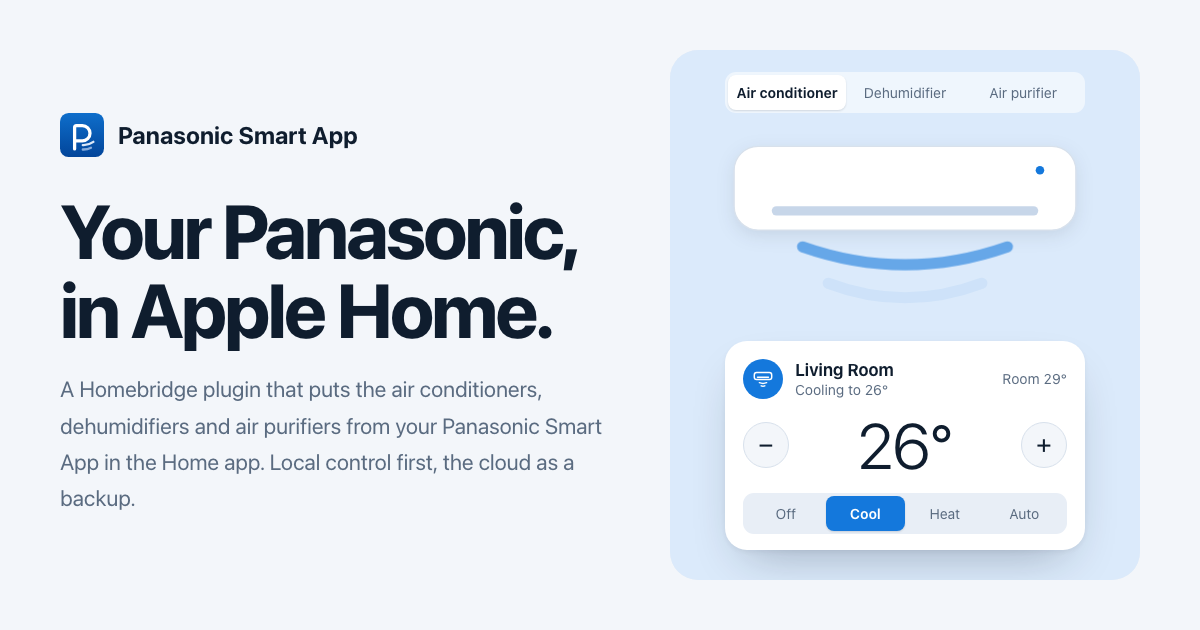
如果你家的冷氣、除濕機已經設定在 Panasonic Smart App 裡,平常又用 Apple 的「家庭」App 管理其他配件,大概會希望它們也能交給 Siri、場景和自動化。Panasonic Smart App for Homebridge 是我維護的 Homebridge 外掛,把 Smart App(台灣)裡的冷氣、除濕機、空氣清淨機、全熱交換器和智慧開關接進「家庭」App,洗衣機、乾衣機洗好烘好時也會通知你。外掛會優先在家裡的網路上直接跟家電溝通,連不到時才改走 Panasonic 的雲端。
外掛怎麼找到你的家電
外掛透過 Panasonic Smart App(台灣)的雲端服務找到你帳號裡的家電,所以家電要先在 Smart App 裡註冊、設定好。找到之後,帳號裡每台支援的家電預設都會出現在「家庭」App;之後才加進帳號的家電也會自動加入,而從 Smart App 帳號移除的家電,在 Homebridge 重新啟動後也會從「家庭」App 消失。
它免費、以 Apache-2.0 授權開放原始碼,也通過了 Homebridge 的官方驗證(Verified by Homebridge),在 Homebridge UI 裡搜尋就能安裝。
在「家庭」App 裡能做什麼
每台家電都會以對應的配件類型出現,只帶它真正有的控制項。放進來之後,它們就跟其他「家庭」配件一樣,可以用 Siri、場景和自動化操作。
Smart App 裡的家電,在「家庭」App 裡各自會有哪些控制項。
- 冷氣:開關,冷氣、暖氣、自動三種模式,設定溫度 16 至 30 °C,並顯示室內溫度。
- 除濕機:開關與目標濕度(40 至 70%),顯示目前濕度和風量,水箱滿水時也會顯示出來。機型本身的各種模式(例如衣物乾燥)各有一個開關,nanoe 和操作提示音也各有開關。
- 空氣清淨機:開關與風量,「家庭」App 裡的自動/手動對應到清淨機的自動風量;另外有空氣品質與 PM2.5 數值,以及 nanoe 開關。
- 全熱交換器(例如 FY-ZY 系列):以風扇呈現,有開關與風量,機型有自動風量時可以切換自動;每種換氣模式各一個開關,有回報的機型也會顯示室內外溫度。
- 智慧開關(例如 F540107、F540207、F540307):每一路迴路各一個開關,支援一到三開,可以用「家庭」App 的「顯示為」改成燈或風扇。
風量、模式和各機型特有功能的代碼,都是從每個機型自己的指令清單讀出來的,所以就算不同機型替風量編號的方式不一樣,在「家庭」App 裡的行為還是一致。冰箱等外掛還無法處理的家電,會在設定頁標示為不支援,不會加進 HomeKit。
洗衣機與乾衣機:只通知,不遙控
Panasonic 的洗衣機和乾衣機,基於安全考量,要先在機器本身開啟 Wi-Fi 控制才接受遠端指令,所以外掛從不操作它們,啟動仍然要在機器上按。外掛改為每台提供兩個感應器:
- 「完成」感應器:洗好、烘好時會變成「打開」,等機器離開這個狀態(打開機蓋、關機或開始新的行程)再關上。在「家庭」App 裡把這個感應器的通知打開,衣服好了就會收到提醒。
- 「運轉中」感應器:行程進行時會偵測到,適合拿來做自動化。
這需要機型會回報運轉狀態(例如 運轉情報 裡有 終了 這個值)。不會回報的機型會被略過,並在記錄裡留下說明;如果你的機型是這種情況,歡迎附上除錯記錄開 issue,讓我把它加進來。
本機優先,雲端備援
從 2.0 版開始,只要家電的 Panasonic Wi-Fi 模組(CZ-T006 或 CZ-T007)在家裡的網路上連得到,外掛就會用 TaiSEIA 協定直接跟它溝通,讀取狀態和下指令都直接送過去。這樣反應更快,也不會碰到雲端的請求次數限制。
外掛先試家裡的網路;連不到模組、本機請求失敗,或這個指令本機不支援時,這次請求才改走 Panasonic 雲端。
這部分不需要額外設定。外掛會用 SSDP,再加上子網路掃描(TCP 57223 埠)找到模組,用 MAC 位址對應到你帳號裡的家電;模組換了 IP 位址,外掛也會自動重新找到它。另外有幾點要知道:
- 家電一律是透過雲端帳號找到的,所以就算平常全走本機,還是需要 Smart App 的帳號密碼。
- 智慧開關的每一路迴路要個別控制,這只有雲端 API 做得到,所以智慧開關固定走雲端。
- 模組在不同的 VLAN,或 SSDP 被擋掉時,可以在進階設定的
localDevices把家電的 gwid(MAC 位址)對應到 IP 位址;DHCP 老是換位址的家電也可以這樣固定下來。 - 只想用雲端的話,把
localControl設成false就好。
安裝與設定
需要 Homebridge 1.6 以上(包含 Homebridge 2)和 Node.js 18 以上。在 Homebridge UI 裡,幾分鐘就能設定好:
- 安裝外掛:在 Homebridge UI 開啟外掛頁面,搜尋 Panasonic Smart App 並安裝。
- 登入:開啟外掛設定,輸入 Panasonic Smart App 帳號的 Email 和密碼後儲存。
- 挑選家電並重新啟動:家電會連同型號和即時狀態一起列出,把不想放進 HomeKit 的關掉,再重新啟動 Homebridge。
示意圖:Homebridge UI 裡的外掛設定頁(介面為英文)。關掉「In HomeKit」並重新啟動 Homebridge,那台家電就會從「家庭」App 移除。
設定頁會列出 Smart App 帳號裡的每台家電,附上型號和即時狀態;變更會立刻儲存,重新啟動 Homebridge 後生效。習慣直接改 config.json 的話,設定長這樣:
{
  "platforms": [
    {
      "platform": "Panasonic Smart App Platform",
      "name": "Homebridge Panasonic Smart App Platform",
      "email": "mail@example.com",
      "password": "********",
      "localControl": true,
      "localScanSubnet": true,
      "debugMode": false
    }
  ]
}
name 只是顯示在 Homebridge 記錄裡的名稱。localControl 和 localScanSubnet 預設都是開啟的,如果光靠 SSDP 就找得到你的家電,可以把子網路掃描關掉。不想放進 HomeKit 的家電記在 excludedDevices,平常由設定頁幫你維護;debugMode 設成 true 會在記錄裡印出除錯資訊。
使用前須知
- 適用台灣的 Smart App:外掛使用的是台灣的 Panasonic Smart App 服務,請先在該 App 裡設定好你的家電。
- 建議另開一個帳號:手機和 Homebridge 同時用同一個帳號,可能會把其中一邊登出。建議替 Homebridge 另開一個 Smart App 帳號,再從主帳號把家電分享給它。
- 只需登入一次:登入狀態會存在 Homebridge 的儲存空間(
panasonic-smart-app-session.json)並重複使用,重新啟動時不會再送出密碼。 - 帳密正確卻登入失敗:先登入 Smart App,確認已經同意最新的使用條款。
- 拖慢了整個 Homebridge:如果它影響到其他配件的反應速度或穩定度,可以把它改成獨立的 child bridge 執行。
- 遇到問題:在設定裡打開除錯模式並重新啟動外掛,記錄會多出更多資訊;還是解決不了,歡迎到 GitHub 開 issue 並附上除錯記錄。
相關連結
- 產品頁(繁體中文版)
- GitHub 原始碼
- npm 套件:homebridge-panasonic-smart-app
- 回報問題(GitHub Issues)
- 我的其他專案:www.ctsite.cc
這個外掛免費、沒有廣告,也沒有付費版;如果它讓你家更舒適,歡迎請我喝杯珍奶(直接刷卡,不需要 PayPal 帳號),或用 PayPal 贊助。
Panasonic(國際牌)是 Panasonic Holdings Corporation 的商標;Apple Home(家庭)與 HomeKit 是 Apple Inc. 的商標。本外掛為非官方專案,與上述公司無關,也未獲其背書。
留言
張貼留言