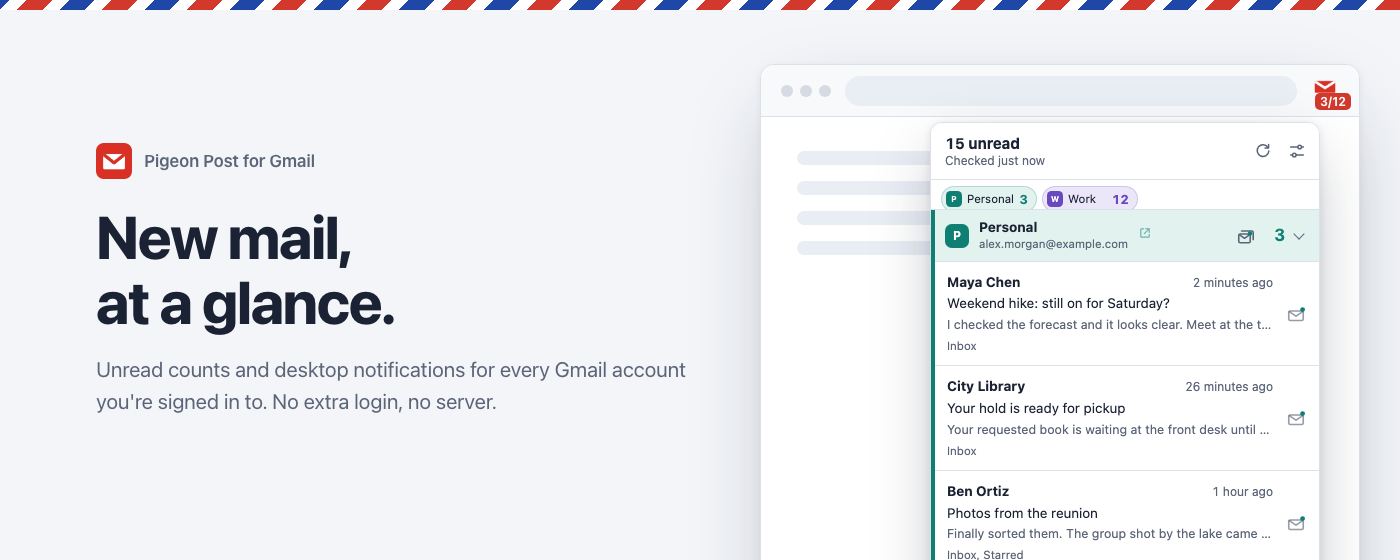
工作和個人各用一個 Gmail 帳號時,想知道哪裡有新信,常常得開著好幾個 Gmail 分頁輪流看。Pigeon Post for Gmail 是我寫的 Chrome 擴充功能:它在工具列顯示未讀數,並為你在 Chrome 已登入的每個 Gmail 帳號跳出桌面通知。不需另外登入、不需 OAuth,也沒有伺服器。
沿用 Chrome 已登入的 Gmail
Pigeon Post 不會請你再登入一次,也不需要另外授權。只要你在 Chrome 登入過 Gmail,它就會自動偵測每一個帳號,也就是 Gmail 網址裡的 /mail/u/0、/u/1 等等,再帶著瀏覽器既有的 Gmail cookie,讀取 Gmail 提供的未讀信 Atom feed。
所以它不需要 Google Cloud 專案、不必設定 OAuth,也沒有自己的伺服器,所有檢查都在你的瀏覽器裡進行。讀到的未讀信會變成工具列圖示上的數字;設成「通知」的收件夾有新信時,再跳出桌面通知。
Pigeon Post 沿用 Chrome 已登入的 Gmail,只向 Google 讀取未讀信,結果顯示在工具列圖示和桌面通知(示意圖)。
哪些信重要,由你決定
不是每封未讀信都需要馬上知道。在設定頁裡,每個收件匣、收件匣分頁(主要、社交網路、促銷內容、最新快訊、論壇)、已加星號、重要、所有未讀,以及你自己的任何標籤,都能各自設成三種層級之一:
- 「關」:不檢查。
- 「計數」:算進工具列圖示上的未讀數。
- 「通知」:計數,並跳出桌面通知。
標籤直接從 Gmail 讀取,用選的就好,不必手動輸入名稱。新偵測到的信箱,預設只把收件匣設為「通知」;如果你用了 Gmail 的收件匣分頁,可以只把「主要」設成通知,避開促銷和社群信的通知。同一封信出現在多個收件夾時,會套用最高的那個設定。
調整時不必猜結果:設定頁會用你真實的信件,即時預覽工具列圖示上的數字和通知的樣子。
以產品頁的例子來說:收件匣設為「通知」、已加星號設為「計數」、「家人」標籤關閉,圖示顯示 3 + 1 = 4,只有收件匣的新信會跳出通知(示意圖)。
多個信箱,一眼分清
每個在 Chrome 登入的 Gmail 帳號,在點開圖示後的清單裡都各自一區,可以個別摺疊。每個信箱都能設定自己的名稱、顏色與音效,看一眼就分得出是哪個信箱,聽通知音效也分得出來。音效有 12 種,全部在瀏覽器裡用 Web Audio 即時合成,其中一種是「鴿子咕咕」。
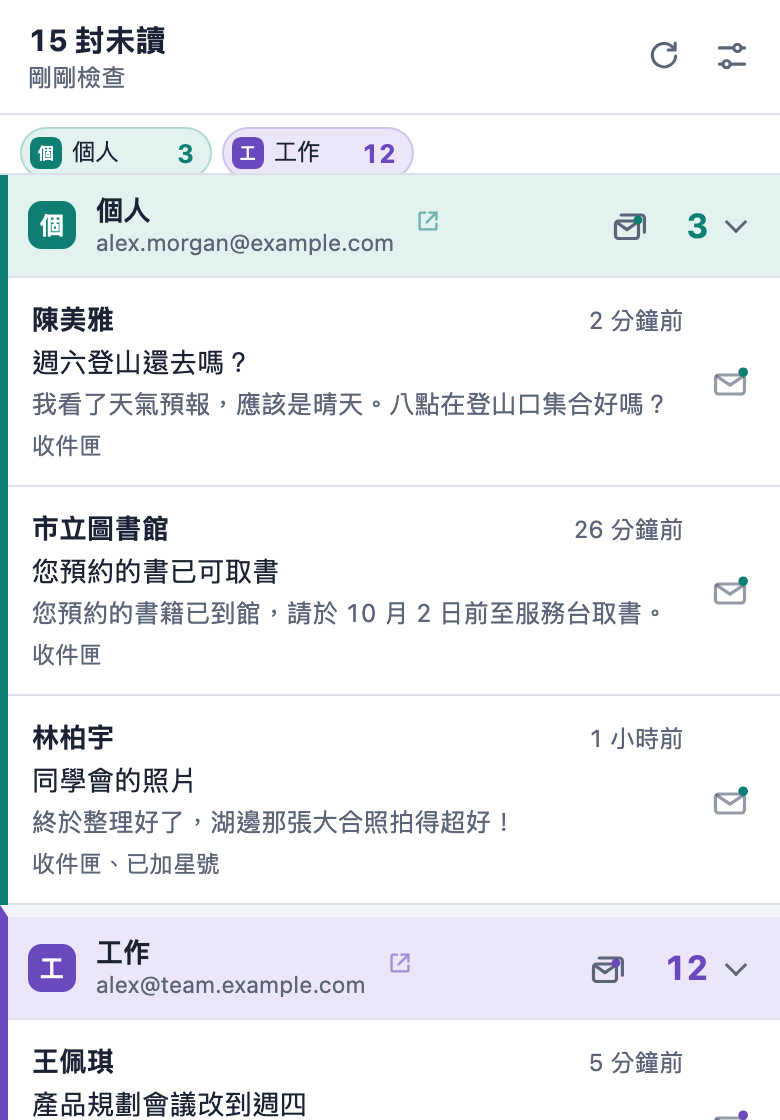
點開工具列圖示後的清單(繁體中文介面、範例資料)。個人與工作兩個信箱各自一區,最上方是各信箱的未讀數。
工具列圖示上的數字,可以顯示所有信箱的加總(例如 15),也可以各信箱分開(例如 3/12)。圖示空間有限,只放得下兩三個信箱的兩位數,放不下時會改顯示加總;把滑鼠移到圖示上,也會逐一列出各信箱的未讀數。
設定會透過 Chrome 同步,跟著你到登入同一個 Chrome 帳號的其他電腦。設定是依 email 而不是登入順序記錄的,所以就算另一台電腦的帳號登入順序不同,也不會套錯信箱。
不開 Gmail 也能處理新信
不管你正在 Chrome 的哪個分頁,都能直接處理新信:
- 直接在通知上標為已讀,Gmail 裡的這封信也會跟著變成已讀。
- 在清單裡逐封標為已讀,或確認一次,就把整個信箱的未讀信全部標為已讀。
- 點信件會在對應的 Gmail 帳號開啟,並沿用已開啟的 Gmail 分頁;也可以改成每次開新分頁。
- 一次收到多封新信時,可以合併成一則通知,也可以每封各自通知。
重視隱私:資料只在你和 Google 之間
Pigeon Post 只與 Google 連線。讀取未讀信和標為已讀,連的都是 mail.google.com;只有在你選擇以 Google 帳號頭像作為信箱圖示時,才會另外從 Google 的圖片伺服器下載頭像,而且不帶 cookie。它沒有伺服器、沒有分析、沒有廣告、沒有追蹤,也不載入遠端程式碼,任何資料都不會傳給開發者或第三方。
Pigeon Post 會連到哪裡、不會傳給誰,以及各種資料存放的位置。記憶體中的資料在關閉 Chrome 時清除。
未讀信的寄件者、主旨和摘要只放在記憶體中,關閉 Chrome 就清除。它只讀取未讀信的摘要,不讀完整內文;除了你要求的標為已讀,不會寄出、刪除或修改任何郵件。移除擴充功能,就會刪除它在這台電腦上儲存的所有資料。
所有程式碼都以 GPL-3.0 授權公開在 GitHub,做了什麼都能自己檢查;權限與資料的完整說明,請看隱私權政策。
一分鐘開始使用
- 從 Chrome 線上應用程式商店安裝 Pigeon Post for Gmail,需要 Chrome 120 以上的版本。
- 保持登入 Gmail:你在 Chrome 登入的每個 Gmail 帳號都會自動找到。
- 安裝後設定頁會立刻開啟,選好哪些要計數、哪些要通知。
- Chrome 會把新安裝的擴充功能收在右上角的擴充功能選單(拼圖圖示)裡。打開選單,按下 Pigeon Post for Gmail 旁的圖釘,就能隨時看到未讀數。
介面支援繁體中文、简体中文、English、日本語、한국어、Español、Français 和 Deutsch,共 8 種語言。
從原始碼安裝
整個專案是用純 HTML 與 JavaScript 寫成的 Manifest V3 擴充功能,沒有建置步驟,也沒有任何相依套件。想自己從原始碼載入的話:
git clone https://github.com/tasict/pigeon-post-for-gmail.git
cd pigeon-post-for-gmail
scripts/pack.sh
scripts/pack.sh 會把擴充功能複製到 payload/。接著打開 chrome://extensions,開啟「開發人員模式」,按「載入未封裝項目」並選擇 payload/ 資料夾即可。
使用前要知道的事
- Gmail 不會主動通知擴充功能,Pigeon Post 只能定時檢查。檢查間隔可以設成 30 秒到 15 分鐘,預設 1 分鐘;間隔越短,通知越即時。
- 「標為已讀」用的是 Gmail 網頁版自己使用的內部介面,以
GMAIL_ATcookie 作為操作權杖。這個介面沒有公開文件,Gmail 改版時可能失效。 - 太久沒打開 Gmail 時,這個權杖會過期,Gmail 有時也會要求重新驗證。因此 Pigeon Post 會盡量從該帳號已開啟的 Gmail 分頁送出操作;失敗時,會在背景開啟 Gmail 分頁更新登入狀態、重試一次,幾秒後自動關閉。需要重新驗證時,清單會在該信箱標出提示,並提供開啟驗證頁的按鈕。
- 「全部標為已讀」每個收件夾一次只能處理最新的 20 封;超過時,可以改在 Gmail 列出這些未讀信,自行全選處理。
- 標籤清單取自 Gmail 左側選單。子標籤和收在「更多」裡的標籤,要先在 Gmail 展開一次才會出現;找不到時也可以手動輸入名稱。
- 沒看到通知的話,可以在設定頁按「送出測試通知」,並確認作業系統允許 Chrome 顯示通知、沒有開啟勿擾或專注模式。
相關連結
- 產品頁(繁體中文版):tasict.github.io/pigeon-post-for-gmail
- GitHub 原始碼:tasict/pigeon-post-for-gmail
- Chrome 線上應用程式商店:Pigeon Post for Gmail
- 回報問題:GitHub Issues
- 我的其他專案:www.ctsite.cc
Pigeon Post 沒有廣告、沒有追蹤,也沒有付費版;如果它幫你省下時間,歡迎請我喝杯珍奶(直接刷卡,不需要 PayPal 帳號),或用 PayPal 贊助。
Gmail 是 Google LLC 的商標。本擴充功能與 Google 無關,也未經 Google 背書。
留言
張貼留言